Faserfinder als Kunde nutzen
Sie suchen einen Fachbetrieb für Ihren Glasfaseranschluss, ein Netzwerk im Haus oder eine Störung? Faserfinder ist für Sie kostenlos, ein Konto brauchen Sie nicht.
Einen Betrieb in Ihrer Nähe finden
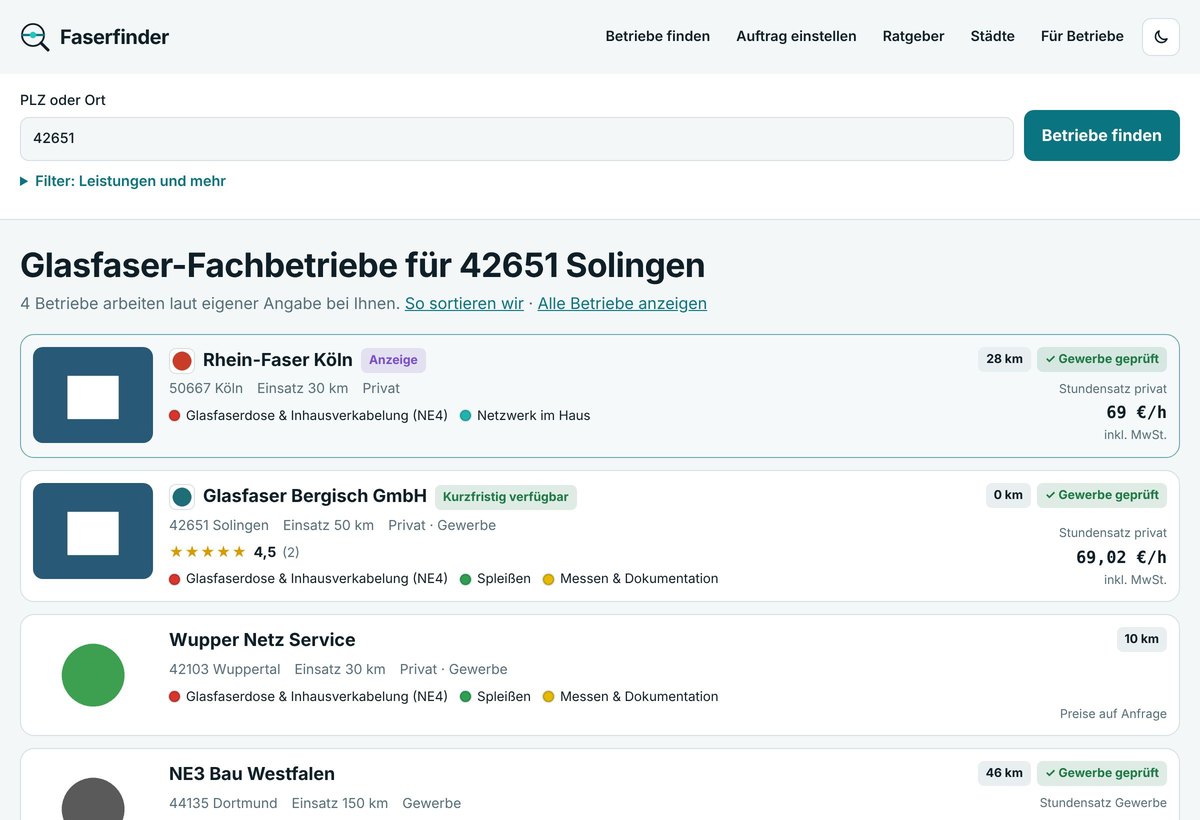
- Öffnen Sie die Startseite und geben Sie Ihre Postleitzahl oder Ihren Ort ein, zum Beispiel „44135“ oder „Dortmund“.
- Klicken Sie auf „Betriebe finden“. Sie sehen alle Betriebe, deren Einsatzgebiet Ihren Ort abdeckt, mit Entfernung, Leistungen und, falls angegeben, Preisen.
- Über „Filter: Leistungen und mehr“ grenzen Sie die Liste ein: nach Leistung (etwa Glasfaserdose oder Spleißen), nach Kundengruppe, nach einer weiteren Sprache, die der Betrieb spricht (etwa Englisch, Türkisch oder Russisch), nur Betriebe mit geprüftem Gewerbe oder nur Betriebe mit Preisangabe.
- Klicken Sie auf einen Betrieb, um sein Profil zu öffnen.
Die Deutschlandkarte auf der Startseite zeigt, wo die eingetragenen Betriebe arbeiten: Jeder Kreis ist das Einsatzgebiet eines Betriebs, der Punkt in der Mitte sein Standort. Tippen oder klicken Sie auf einen Punkt oder ein Gebiet: Ein kleines Fenster zeigt beim Punkt alle Betriebe an diesem Ort, beim Gebiet diesen Betrieb und alle, deren Gebiete sich damit überschneiden, jeweils mit Link zum Profil. Die Reihenfolge darin ist jedes Mal zufällig. Ein Klick auf die Überschrift des Fensters, etwa „2 Betriebe in diesem Bereich“, zeigt diese Betriebe als große Karten, wie nach einer Suche. Liegen mehrere Betriebe am selben Ort, steht im Punkt ihre Anzahl. Sind sehr viele Betriebe eingetragen, fasst die Karte nahe beieinander liegende Betriebe zu einem Kreis zusammen, der zur Liste dieser Betriebe führt. Bundesweit tätige Betriebe sind nur mit einem kleinen Kreis am Firmensitz eingezeichnet, damit sie nicht die ganze Karte füllen.
Sie wissen schon, welche Leistung Sie brauchen? Klicken Sie auf der Startseite unter „Wonach suchen Sie?“ auf die passende Kachel. Dann sehen Sie alle Betriebe, die diese Leistung anbieten, und können mit Ihrem Ort weiter eingrenzen. Über Städte finden Sie außerdem die Betriebe in großen Städten.
Betriebe mit dem Hinweis „Anzeige“ stehen oben, weil sie den Tarif Premium gebucht haben. Wie wir alle anderen sortieren, erklärt die Seite So sortieren wir.
Ein Profil richtig lesen
Im Profil finden Sie Beschreibung, Einsatzgebiet, Leistungen, Preise, Qualifikationen, Fotos von Referenzarbeiten und Bewertungen. Achten Sie auf die Kennzeichnungen:
- „Gewerbe geprüft“: Faserfinder hat die Gewerbeanmeldung des Betriebs gesehen.
- „Nachweis geprüft“ bei einer Qualifikation: Faserfinder hat ein Zertifikat oder einen Schulungsnachweis gesehen.
- „Angabe des Betriebs“: Das hat der Betrieb selbst eingetragen, geprüft haben wir es nicht. Das gilt auch für Preise und den Hinweis auf freie Termine.
- Bewertungen über Faserfinder können nur Kunden abgeben, die den Betrieb über Faserfinder angefragt haben. Google-Bewertungen verlinken wir getrennt und rechnen sie nicht in den Schnitt ein.
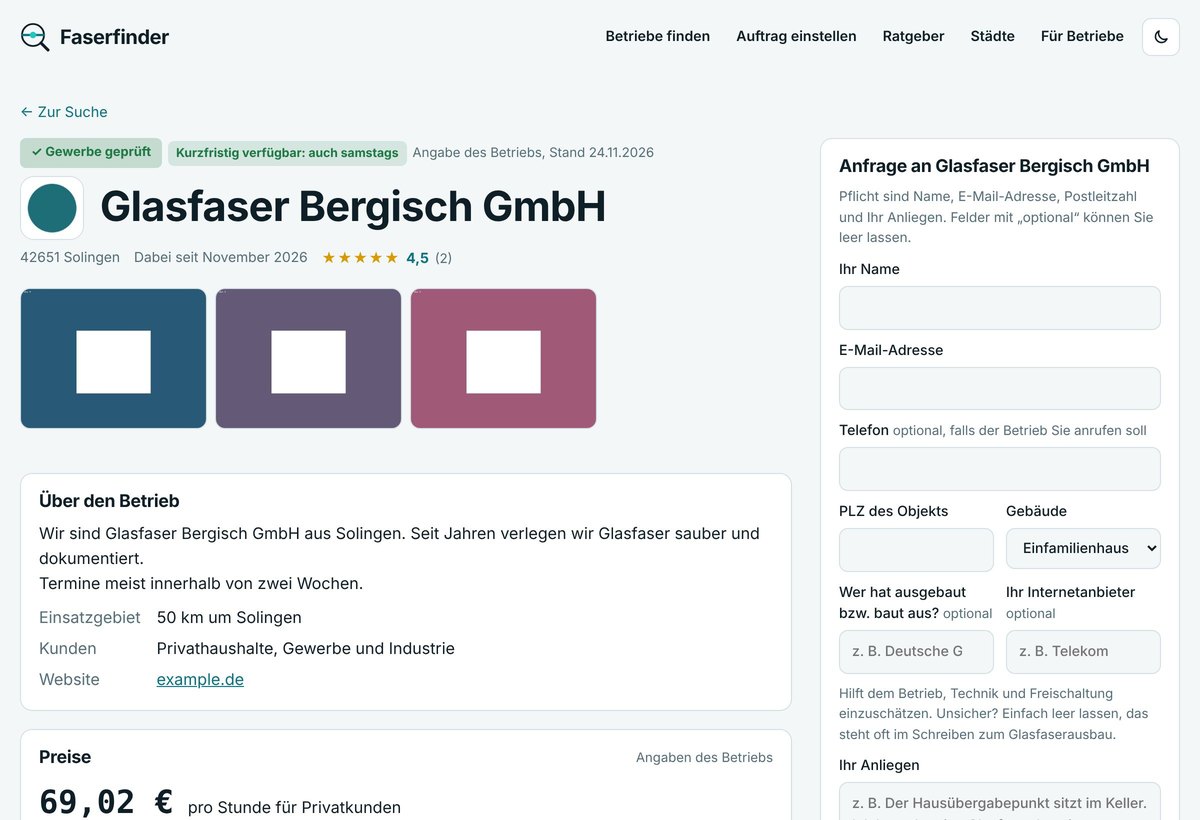
Stimmt etwas in einem Profil nicht, nutzen Sie unten im Profil „Eintrag melden“. Mehr dazu unter Etwas melden.
Einen Betrieb direkt anfragen
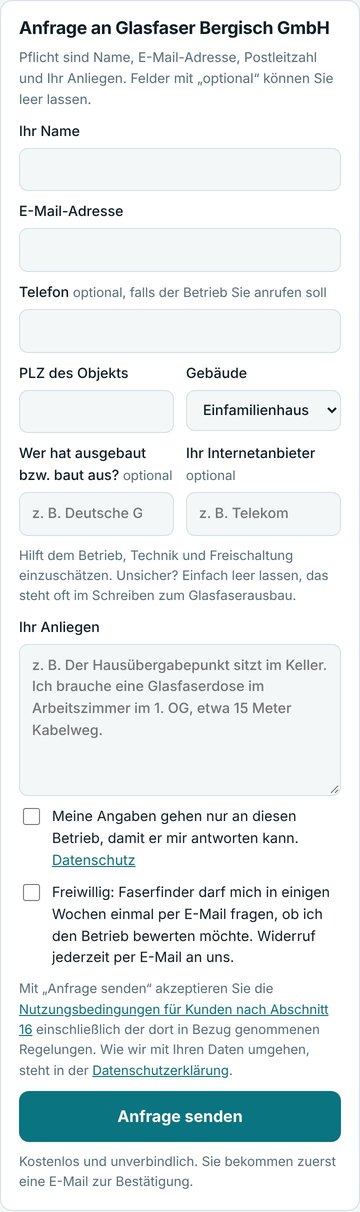
- Öffnen Sie das Profil des Betriebs. Das Anfrageformular steht rechts, auf dem Handy weiter unten.
- Tragen Sie Name, E-Mail-Adresse, die Postleitzahl des Objekts und Ihr Anliegen ein. Telefon, Netzbetreiber und Internetanbieter sind freiwillig, helfen dem Betrieb aber bei der Einschätzung.
- Bestätigen Sie, dass Ihre Angaben an diesen Betrieb gehen dürfen. Wer möchte, erlaubt zusätzlich, dass Faserfinder in einigen Wochen einmal nach einer Bewertung fragt.
- Klicken Sie auf „Anfrage senden“. Sie bekommen eine E-Mail mit einem Bestätigungslink.
- Klicken Sie auf den Link in der E-Mail. Erst dann geht die Anfrage an den Betrieb.
Der Betrieb meldet sich per E-Mail, per Telefon oder über Faserfinder. Schreibt er Ihnen über Faserfinder, bekommen Sie eine E-Mail mit einem persönlichen Link, über den Sie antworten können.
Hat ein Betrieb keine Zeit oder passt der Auftrag nicht, kann er die Anfrage ablehnen. Sie bekommen dann eine kurze E-Mail. Darin können Sie mit einem Klick Ihre Angaben für einen Auftrag übernehmen oder andere Betriebe in Ihrer Nähe anfragen, die Formulare sind dann schon ausgefüllt. Diese Links gelten 14 Tage.
Ihre Anfrage geht nur an den Betrieb, den Sie angefragt haben. Wollen Sie mehrere Angebote, fragen Sie mehrere Betriebe an oder stellen Sie einen Auftrag ein (nächster Abschnitt).
Einen Auftrag einstellen
Mit einem Auftrag müssen Sie keinen Betrieb aussuchen: Sie beschreiben Ihr Vorhaben, und Betriebe aus Ihrer Region melden sich bei Ihnen. Ihre E-Mail-Adresse sehen sie dabei nicht.
- Öffnen Sie Auftrag einstellen.
- Wählen Sie oben, ob Sie den Auftrag als Privatperson oder für eine Firma oder Verwaltung einstellen. Bei „Firma oder Verwaltung“ geben Sie zusätzlich den Firmennamen an.
- Geben Sie einen kurzen Titel ein, zum Beispiel „Glasfaserdose im Arbeitszimmer setzen“.
- Wählen Sie eine oder mehrere Leistungen. Sind Sie unsicher, wählen Sie „Weiß ich nicht, bitte beraten“.
- Geben Sie die Postleitzahl oder den Ort des Objekts ein, dazu die Art des Objekts und den gewünschten Zeitraum. Geht es nicht um ein Gebäude, etwa bei Tiefbau oder einer Trasse, wählen Sie „Kein Gebäude“.
- Beschreiben Sie das Vorhaben möglichst genau: Wo sitzt der Hausübergabepunkt, wohin soll die Dose, wie lang ist der Weg, gibt es Leerrohre?
- Tragen Sie Namen und E-Mail-Adresse ein und bestätigen Sie, dass der Auftrag für Betriebe sichtbar sein darf. Klicken Sie auf „Auftrag einstellen“.
- Sie bekommen eine E-Mail mit einem Bestätigungslink. Nach dem Klick ist der Auftrag 30 Tage online, und Sie bekommen eine zweite E-Mail mit Ihrem persönlichen Link zum Verwalten.
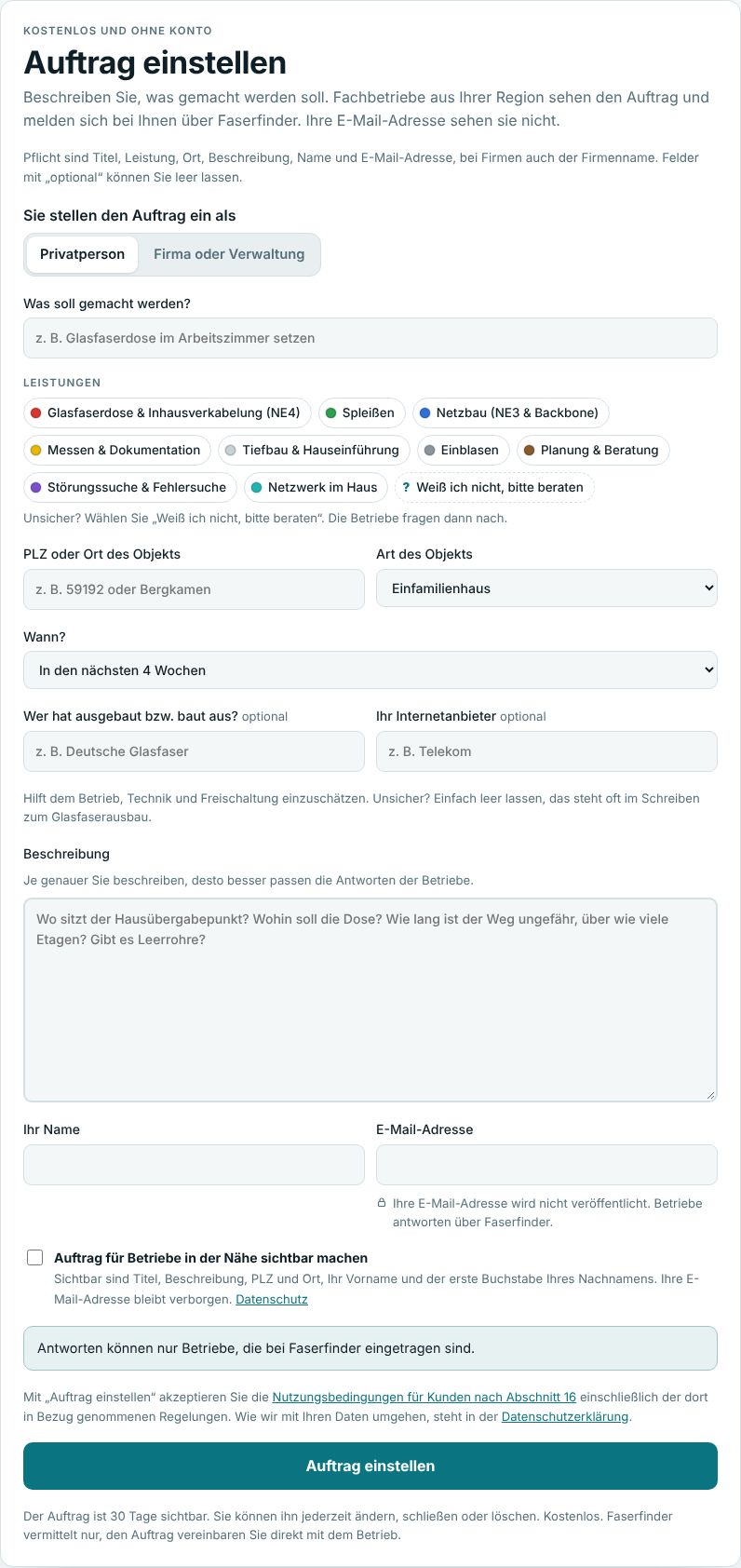
Betriebe sehen Titel, Beschreibung, Postleitzahl und Ort sowie Ihren Vornamen mit dem ersten Buchstaben des Nachnamens, bei Firmen zusätzlich den Firmennamen mit dem Hinweis „Gewerblich“. Schreibt ein Betrieb Ihnen, bekommen Sie eine E-Mail.
Sie sind selbst Glasfaser-Fachbetrieb und suchen Verstärkung oder einen Subunternehmer? Dann tragen Sie sich besser kostenlos ein und geben in der Börse ein „Gesucht“-Inserat auf. Das sehen nur andere Fachbetriebe.
Bewahren Sie die E-Mail mit dem persönlichen Link auf. Wer den Link hat, kann den Auftrag verwalten. Geben Sie ihn deshalb nicht weiter.
Ihren Auftrag verwalten
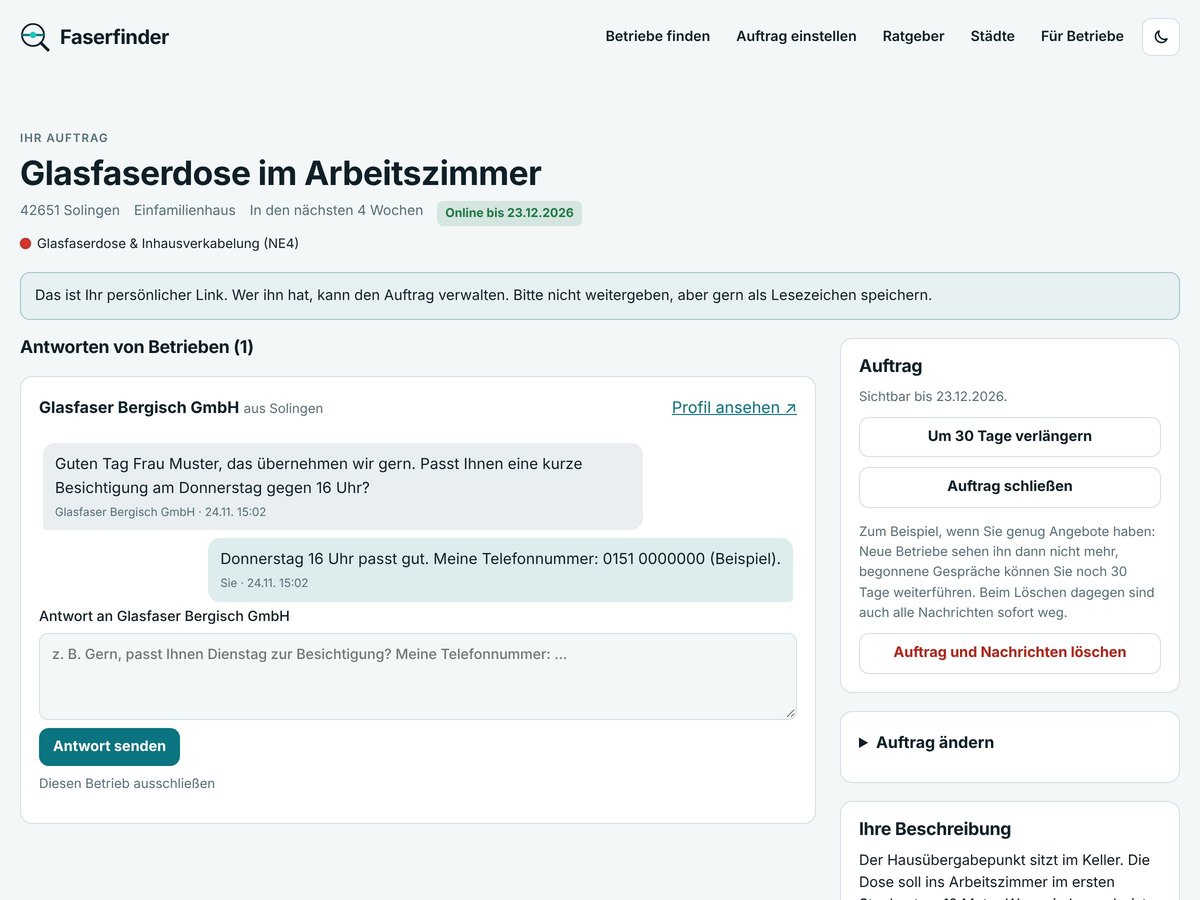
Über Ihren persönlichen Link öffnen Sie die Seite „Ihr Auftrag“. Dort finden Sie alle Antworten von Betrieben und können:
- Betrieben antworten: Jedes Gespräch hat ein eigenes Antwortfeld. Der Betrieb bekommt Ihre Antwort per E-Mail, Ihre E-Mail-Adresse sieht er nicht. Telefonnummern können Sie im Text austauschen.
- Den Auftrag ändern, solange er online ist: Titel, Leistungen, Zeitraum und Beschreibung.
- Den Auftrag um 30 Tage verlängern. Kurz vor Ablauf erinnern wir Sie per E-Mail.
- Den Auftrag schließen, zum Beispiel wenn Sie genug Angebote haben. Neue Betriebe sehen ihn dann nicht mehr, begonnene Gespräche können Sie weiterführen. 30 Tage nach dem Schließen löschen wir Auftrag und Nachrichten automatisch, wenn Sie ihn nicht wieder veröffentlichen.
- Den Auftrag löschen: Auftrag und alle Nachrichten sind dann sofort weg.
Einen Betrieb ausschließen
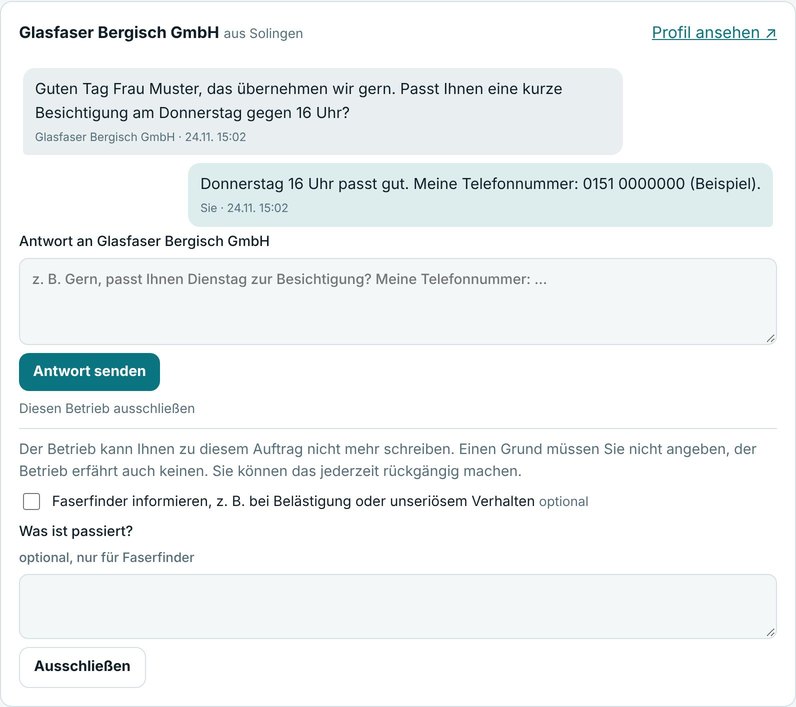
Möchten Sie mit einem Betrieb zu diesem Auftrag keinen Kontakt mehr, klicken Sie in seinem Gespräch auf „Diesen Betrieb ausschließen“. Einen Grund müssen Sie nicht angeben. Der Betrieb kann Ihnen dann nicht mehr schreiben und sieht nur den Hinweis, dass Sie keinen weiteren Kontakt wünschen. Mit „Wieder zulassen“ machen Sie das jederzeit rückgängig. Bei Belästigung oder unseriösem Verhalten können Sie dabei auch Faserfinder informieren.
Link verloren?
Unter Link erneut senden geben Sie die E-Mail-Adresse ein, mit der Sie den Auftrag eingestellt haben. Wir schicken Ihnen die Links zu allen Ihren Aufträgen.
Einen Betrieb bewerten
Bewerten kann, wer einen Betrieb über Faserfinder angefragt und dabei erlaubt hat, dass wir nach einer Bewertung fragen. Einige Wochen nach der Anfrage bekommen Sie dann eine E-Mail mit einem Bewertungslink.
- Klicken Sie auf den Link in der E-Mail.
- Vergeben Sie ein bis fünf Sterne und beschreiben Sie Ihre Erfahrung, etwa Erreichbarkeit, Beratung oder die Arbeit selbst.
- Senden Sie die Bewertung ab. Sie erscheint mit Ihrem Vornamen und dem ersten Buchstaben des Nachnamens im Profil.
Der Betrieb kann jede Bewertung einmal öffentlich beantworten. In den Schnitt fließen nur Bewertungen der letzten 36 Monate ein. Kritische Bewertungen löschen wir nicht, nur solche, die gegen unsere Regeln verstoßen, etwa Beleidigungen.
Etwas melden
Ist ein Eintrag falsch, eine Bewertung beleidigend oder etwas anderes nicht in Ordnung, nutzen Sie den Link „Melden“ direkt am Inhalt oder Inhalt melden unten auf jeder Seite.
- Wählen Sie den Grund und beschreiben Sie, was genau nicht stimmt.
- Geben Sie Namen und E-Mail-Adresse an, damit wir nachfragen und Ihnen das Ergebnis mitteilen können.
- Sie bekommen eine Eingangsbestätigung per E-Mail. Ein Mensch prüft jede Meldung, den Betroffenen nennen wir Ihren Namen nicht.
Ratgeber, Checkliste und Glossar
Im Ratgeber erklären wir Schritt für Schritt, wie ein Hausanschluss abläuft, was eine Glasfaserdose ist, was Sie bei einer Störung selbst prüfen können und wie Sie das Netzwerk im Haus einrichten. Die Checkliste hilft bei der Vorbereitung, das Glossar erklärt Fachbegriffe wie HÜP, NE4 oder OTDR.
Faserfinder als Betrieb nutzen
Sie sind ein Fachbetrieb für Glasfaser, Netzwerk oder Telekommunikation? So tragen Sie sich ein und nutzen alle Funktionen.
Betrieb eintragen
- Öffnen Sie Für Betriebe oben im Menü und klicken Sie auf „Kostenlos eintragen“. Dort finden Sie auch Vorteile und Tarife im Überblick.
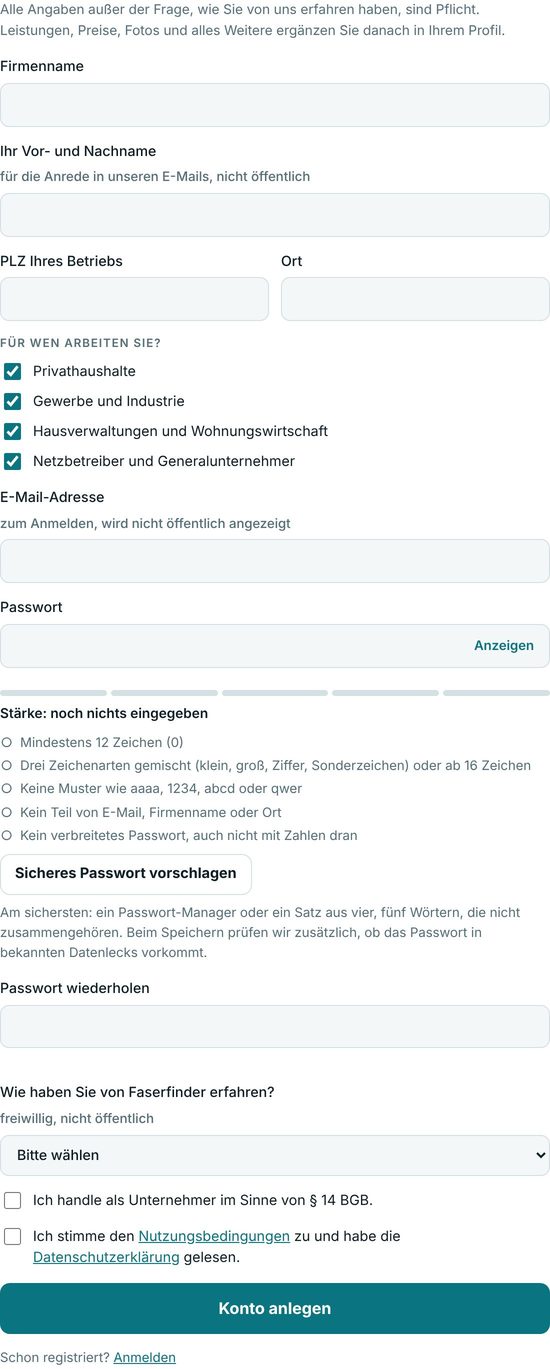
- Tragen Sie Firmenname, Ihren Namen für die Anrede in unseren E-Mails, Postleitzahl und Ort ein und wählen Sie, für wen Sie arbeiten.
- Geben Sie die E-Mail-Adresse zum Anmelden und ein Passwort mit mindestens 12 Zeichen ein. „Sicheres Passwort vorschlagen“ erzeugt eines für Sie.
- Freiwillig können Sie angeben, wie Sie von Faserfinder erfahren haben. Das ist nicht öffentlich und hilft uns, Faserfinder bekannter zu machen.
- Bestätigen Sie, dass Sie als Unternehmer handeln, und stimmen Sie den Nutzungsbedingungen zu. Klicken Sie auf „Konto anlegen“.
- Klicken Sie auf den Link in der E-Mail, die Sie gleich bekommen, und geben Sie Ihr Passwort ein. Unbestätigte Konten löschen wir nach 7 Tagen. Danach bekommen Sie eine Begrüßungsmail mit den nächsten Schritten.
Der Grundeintrag ist dauerhaft kostenlos. In den ersten zwei Monaten nutzen Sie alle Funktionen von Plus, danach gilt Basis, wenn Sie keinen Tarif buchen. Es verlängert sich nichts automatisch.
Damit Ihr Eintrag in der Suche erscheint, braucht er mindestens eine Leistung. Das ergänzen Sie im nächsten Schritt im Profil.
Anmelden, Passwort und Zwei-Faktor
Über „Für Betriebe“ oben im Menü und dann „Als Betrieb anmelden“ melden Sie sich mit E-Mail-Adresse und Passwort an. Danach finden Sie alles unter „Mein Konto“. Eine Anmeldung endet nach 30 Minuten ohne Aktivität und spätestens nach 12 Stunden.
- Passwort vergessen? Klicken Sie auf der Anmeldeseite auf „Passwort vergessen?“. Sie bekommen einen Link, mit dem Sie ein neues Passwort setzen.
- Passwort ändern: unter Mein Konto › Zugang und Konto.
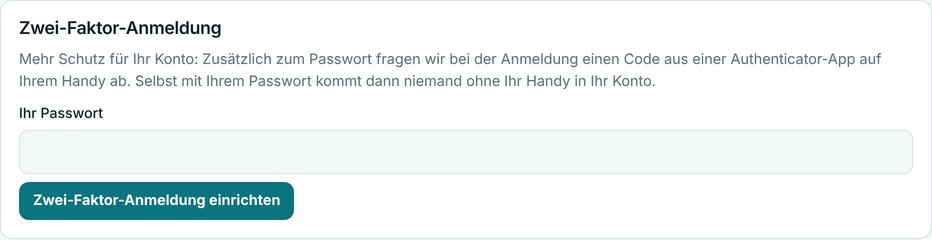
- Zwei-Faktor-Anmeldung: Unter Zugang und Konto können Sie zusätzlich einen Code aus einer Authenticator-App verlangen. Bewahren Sie die Wiederherstellungscodes gut auf.
- Angemeldete Geräte: Unter Zugang und Konto sehen Sie, wo Ihr Konto angemeldet ist, und können alle anderen Geräte abmelden.
Profil vervollständigen
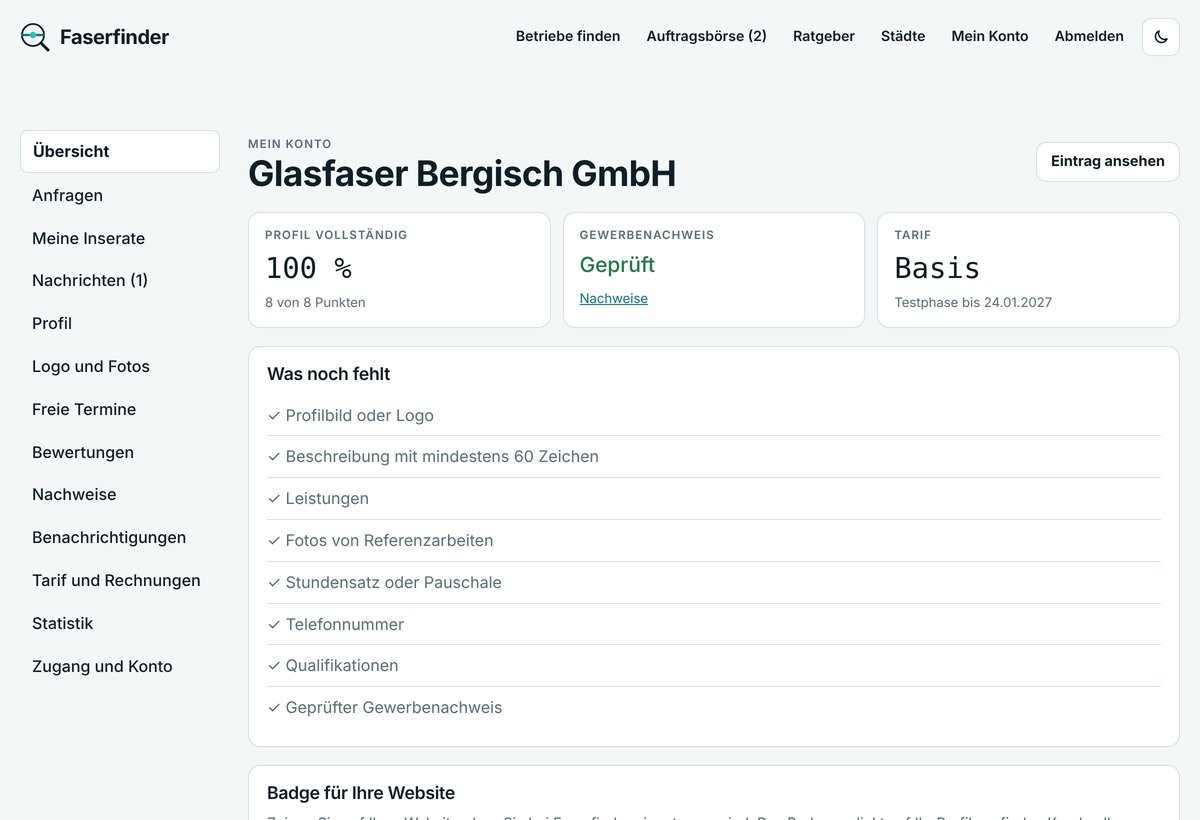
Die Übersicht in Ihrem Konto zeigt, wie vollständig Ihr Profil ist und was noch fehlt. Ein vollständiges Profil schafft Vertrauen und bringt mehr Anfragen.
Die Bereiche Ihres Kontos (Anfragen, Profil, Fotos, Tarif und so weiter) stehen am Computer links in der Spalte. Am Handy tippen Sie oben auf den Knopf „Bereich“, dann klappt die Liste auf, sortiert nach Kontakt, Mein Eintrag und Konto.
Unter Mein Konto › Profil tragen Sie ein:
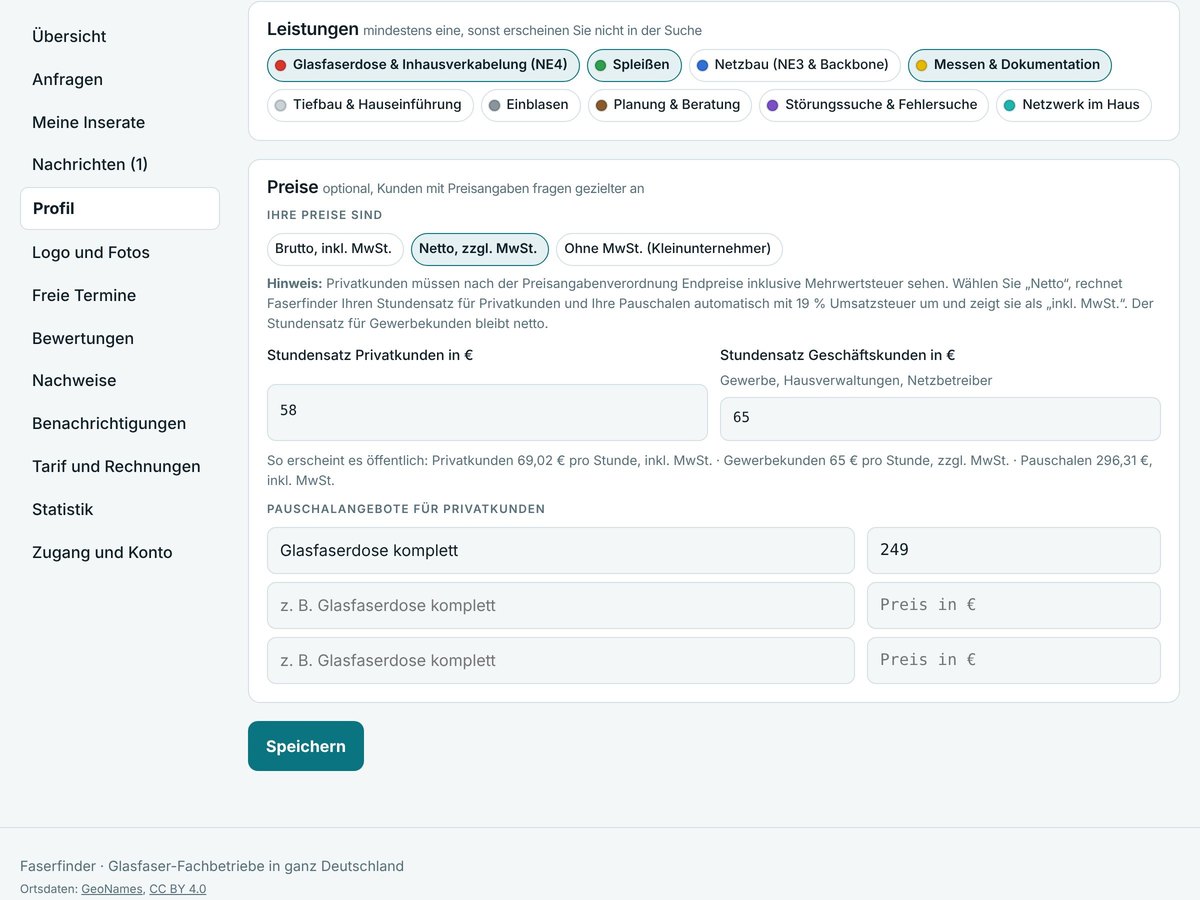
- Einsatzgebiet: 10 bis 300 km um Ihren Ort oder „Ganz Deutschland“. Sie erscheinen in der Suche für alle Orte in diesem Gebiet.
- Sprachen (freiwillig): Kreuzen Sie an, in welchen Sprachen neben Deutsch man mit Ihnen sprechen kann. Kunden können danach suchen, die Sprachen stehen in Ihrem Profil und bei Ihren Inseraten in der Auftragsbörse.
- Kunden: Privathaushalte, Gewerbe und Industrie, Hausverwaltungen, Netzbetreiber und Generalunternehmer.
- Leistungen: mindestens eine, sonst erscheinen Sie nicht in der Suche. Im Tarif Basis zeigen wir bis zu 3 Leistungen, ab Plus alle.
- Preise (ab Plus): Stundensätze für Privat- und Geschäftskunden sowie Pauschalangebote. Geben Sie Nettopreise an, rechnet Faserfinder sie für Privatkunden automatisch mit Mehrwertsteuer um, wie es die Preisangabenverordnung verlangt.
- Beschreibung, Telefon, Website und Google-Unternehmensprofil, alles freiwillig.
- Impressum: als Link, als Text oder beides. Für ein geschäftliches Profil sind Sie selbst verantwortlich.
Mit „Eintrag ansehen“ in der Übersicht sehen Sie Ihr Profil so, wie Kunden es sehen.
Logo und Fotos
- Öffnen Sie Mein Konto › Logo und Fotos.
- Laden Sie ein Logo oder Profilbild hoch, am besten quadratisch.
- Laden Sie ab Plus bis zu 12 Fotos von Referenzarbeiten hoch, auch mehrere auf einmal. Wir verkleinern sie und entfernen Ortsangaben und andere versteckte Daten.
- Ändern Sie die Reihenfolge, indem Sie ein Foto mit der Maus an die gewünschte Stelle ziehen. Am Handy nutzen Sie die Pfeile unter den Fotos. In dieser Reihenfolge erscheinen sie im Profil.
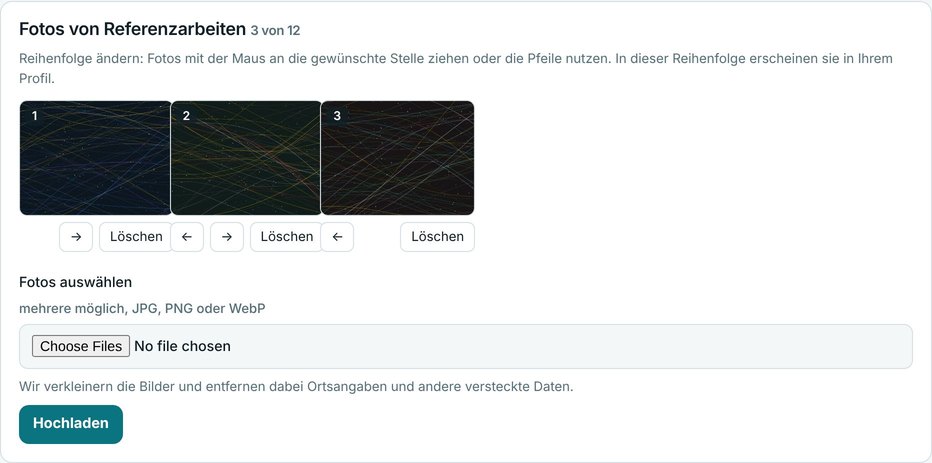
Zeigen Sie saubere Arbeit: Glasfaserdose, Hausübergabepunkt, Spleißkassette, Kabelweg. Bitte keine Personen und keine Hausnummern.
Nachweise und Qualifikationen
- Öffnen Sie Mein Konto › Nachweise.
- Laden Sie Ihre Gewerbeanmeldung hoch (PDF, JPG oder PNG). Nach der Prüfung zeigt Ihr Profil „Gewerbe geprüft“.
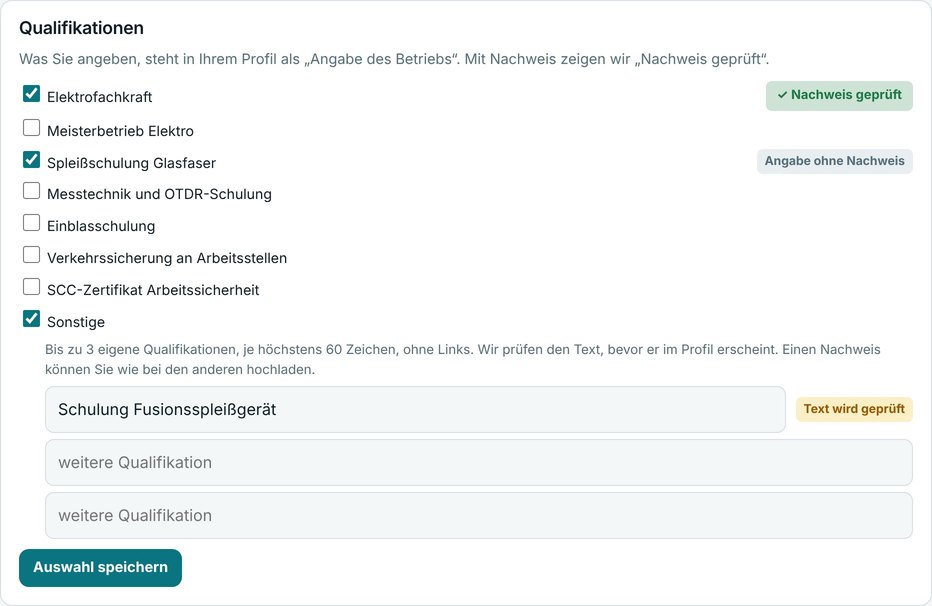
- Haken Sie Ihre Qualifikationen an und klicken Sie auf „Auswahl speichern“. Sie erscheinen im Profil als „Angabe des Betriebs“.
- Fehlt eine Qualifikation in der Liste, haken Sie „Sonstige“ an und tragen bis zu drei eigene ein, je höchstens 60 Zeichen. Eigene Angaben erscheinen im Profil, sobald wir den Text geprüft haben.
- Laden Sie zu Qualifikationen ein Zertifikat oder einen Schulungsnachweis hoch. Nach der Prüfung steht im Profil „Nachweis geprüft“.
Wir melden uns per E-Mail, sobald ein Nachweis geprüft ist. Nachweise liegen verschlüsselt auf dem Server und werden 30 Tage nach der Prüfung gelöscht.
Freie Termine anzeigen
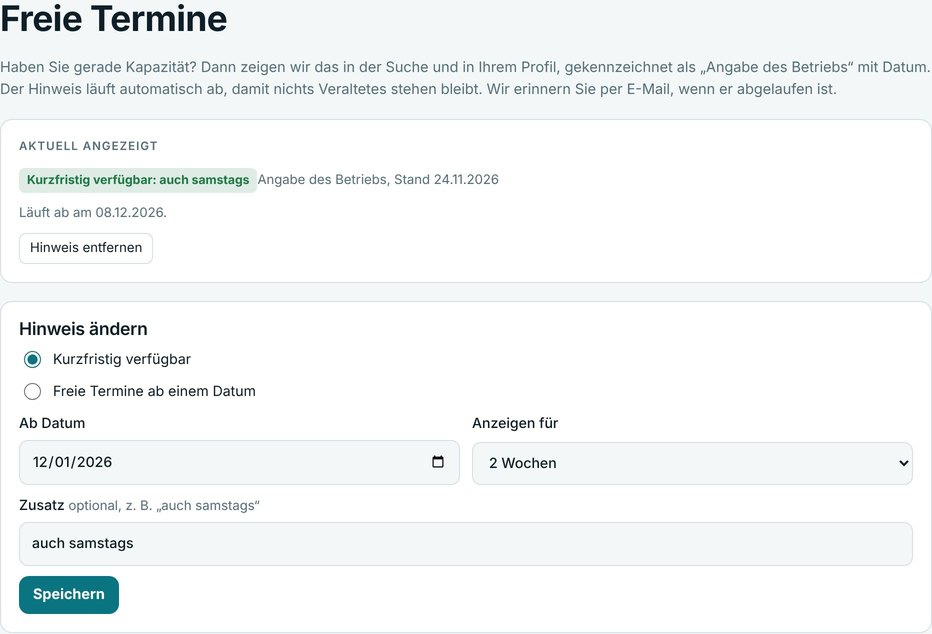
Haben Sie gerade Kapazität, zeigen Sie das unter Mein Konto › Freie Termine: „Kurzfristig verfügbar“ oder „Freie Termine ab einem Datum“, für 1, 2 oder 4 Wochen, auf Wunsch mit Zusatz wie „auch samstags“. Der Hinweis erscheint in der Suche und im Profil und läuft automatisch ab. Wir erinnern Sie per E-Mail.
Anfragen beantworten
Fragt ein Kunde Sie über Ihr Profil an und bestätigt seine E-Mail-Adresse, bekommen Sie eine E-Mail. Die Anfrage finden Sie unter Mein Konto › Anfragen, mit Postleitzahl, Gebäude und Anliegen.
- Sie können den Kunden per E-Mail oder Telefon kontaktieren, wenn er seine Nummer angegeben hat.
- Oder Sie antworten mit „Über Faserfinder antworten“. Der Kunde bekommt Ihre Nachricht per E-Mail mit einem persönlichen Link und kann darüber zurückschreiben. Ihre E-Mail-Adresse sieht er dabei nicht.
Anfrage ablehnen
Haben Sie keine Zeit oder passt die Anfrage nicht zu Ihnen, öffnen Sie unter der Anfrage „Anfrage ablehnen“, setzen den Haken und bestätigen. Einen Grund müssen Sie nicht nennen. Der Kunde bekommt eine kurze, freundliche E-Mail ohne Begründung und kann seine Angaben mit einem Klick für einen Auftrag oder andere Betriebe übernehmen.
Verklickt oder doch Zeit gefunden? Die Anfrage bleibt eingeklappt mit „Abgelehnt am …“ in Ihrer Liste. Schreiben Sie dem Kunden einfach über Faserfinder, dann gilt sie wieder als offen.
Anfragen mit allen Nachrichten löschen wir 12 Monate nach der letzten Nachricht automatisch.
Die Auftragsbörse
In der Auftragsbörse (oben im Menü) stehen Aufträge von Privatkunden und Firmen (markiert mit „Gewerblich“) sowie Gesuche und freie Kapazität anderer Betriebe. Die Zahl hinter „Auftragsbörse“ zeigt, wie viele passende Inserate seit Ihrem letzten Besuch neu sind. In der Börse sind sie mit „Neu“ markiert.
- Filtern Sie nach Art, Umkreis und Leistung oder nur nach Inseraten, die zu Ihren Leistungen passen.
- Lesen Sie den Auftrag. Klicken Sie auf „Antworten“ (bei Kundenaufträgen) oder „Nachricht schreiben“ (bei Inseraten von Betrieben).
- Schreiben Sie Ihre Nachricht und senden Sie sie ab. Das Gespräch geht unter Mein Konto › Nachrichten weiter.
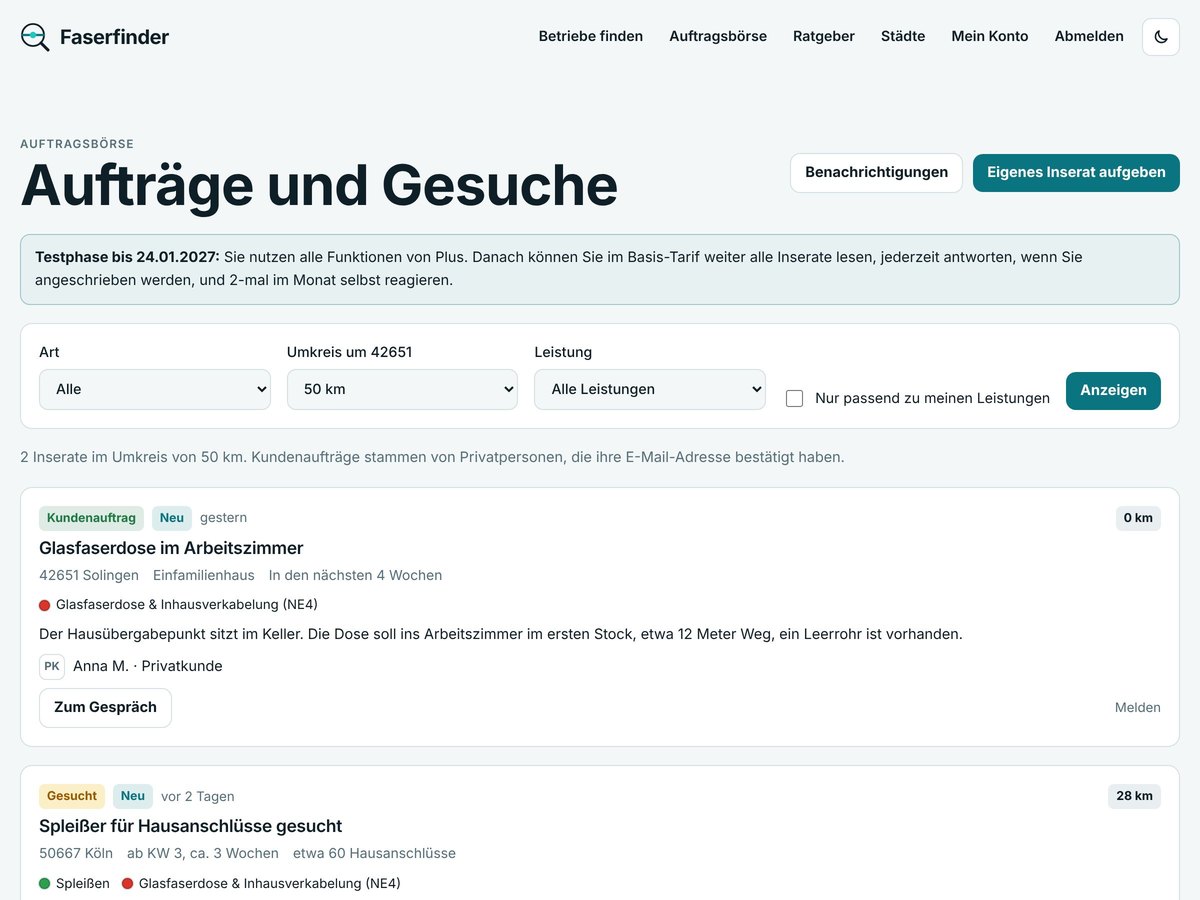
Im Tarif Basis lesen Sie alle Inserate, antworten jederzeit, wenn Sie angeschrieben werden, und können zweimal im Monat selbst Kontakt aufnehmen. Ab Plus ohne Begrenzung.
Ein Inserat sieht unseriös aus? Nutzen Sie „Melden“ am Inserat, wir prüfen es.
Eigene Inserate aufgeben
- Öffnen Sie Mein Konto › Meine Inserate und klicken Sie auf „Neues Inserat aufgeben“.
- Wählen Sie „Ich suche Unterstützung“ oder „Ich biete freie Kapazität“.
- Tragen Sie Titel, Leistungen, Einsatzort und Beschreibung ein, auf Wunsch auch Zeitraum und Umfang.
- Klicken Sie auf „Inserat veröffentlichen“. Es ist 30 Tage sichtbar, passende Betriebe werden je nach ihren Einstellungen per E-Mail benachrichtigt.
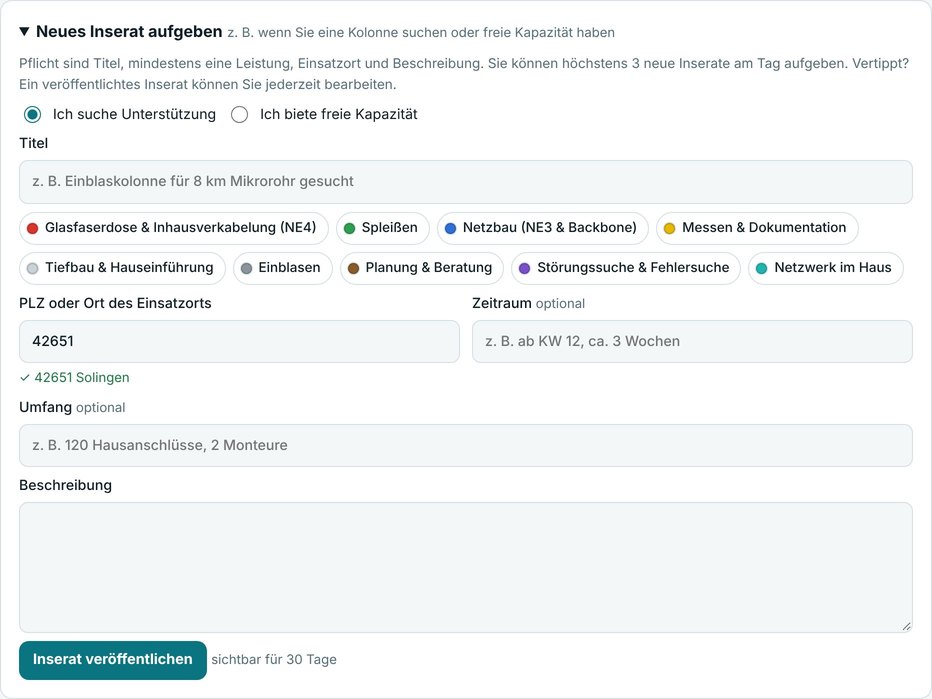
Ein veröffentlichtes Inserat können Sie jederzeit bearbeiten, Datum und Platz bleiben dabei erhalten. Damit die Börse übersichtlich bleibt, gehen höchstens 3 neue Inserate am Tag, und doppelte Inserate werden abgelehnt.
Nachrichten und Gespräche
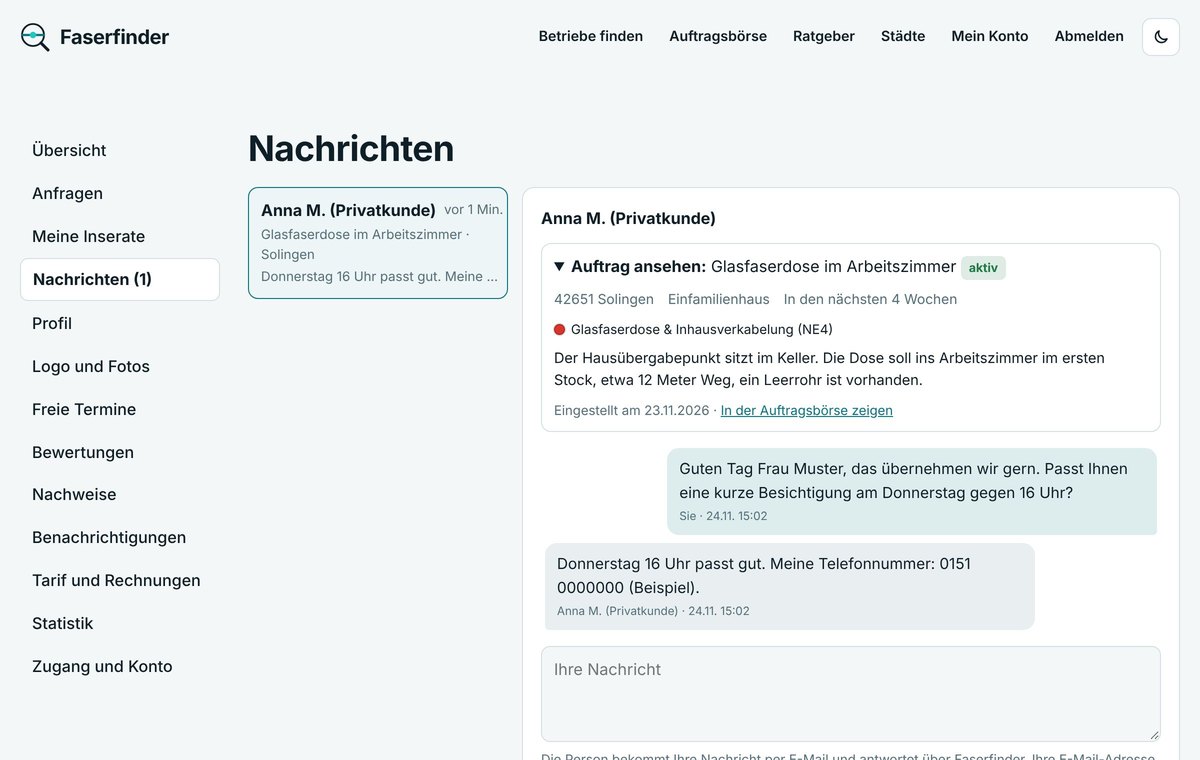
Unter Mein Konto › Nachrichten stehen alle Gespräche aus der Auftragsbörse. Links sehen Sie die Gesprächsliste mit Titel, Ort und Status des Auftrags, rechts das gewählte Gespräch.
- Mit „Auftrag ansehen“ klappen Sie alle Angaben zum Auftrag auf: Ort, Gebäude, Zeitraum, Leistungen und Beschreibung.
- Ist ein Auftrag geschlossen oder abgelaufen, steht das im Gespräch. Sie können weiter schreiben, um Details abzustimmen, bis der Auftrag gelöscht wird.
- Hat ein Kunde Sie ausgeschlossen, sehen Sie den Hinweis, dass er keinen weiteren Kontakt wünscht. Die bisherigen Nachrichten bleiben lesbar.
Keinen Kontakt mehr mit einem Betrieb
Möchten Sie mit einem anderen Betrieb keinen Kontakt mehr, klicken Sie im Gespräch oder in seinem Profil auf „Keinen Kontakt mehr mit diesem Betrieb“. Sie können sich dann gegenseitig nicht mehr schreiben, Inserate bleiben für beide lesbar. Der andere Betrieb sieht nur, dass kein Kontakt gewünscht ist, ohne Grund. Unter Benachrichtigungen sehen Sie alle Betriebe, mit denen Sie keinen Kontakt wünschen, und können sie wieder zulassen.
Benachrichtigungen einstellen
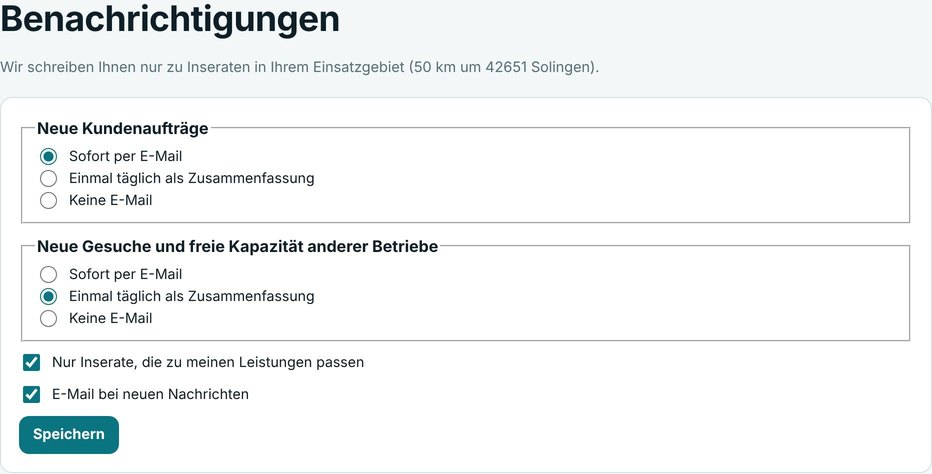
Unter Mein Konto › Benachrichtigungen legen Sie fest, ob Sie zu neuen Kundenaufträgen und zu Inseraten anderer Betriebe sofort, einmal täglich als Zusammenfassung oder gar nicht per E-Mail informiert werden. Wir schreiben nur zu Inseraten in Ihrem Einsatzgebiet, auf Wunsch nur zu passenden Leistungen. Außerdem schalten Sie hier die E-Mail bei neuen Nachrichten ein oder aus.
Bewertungen beantworten
Unter Mein Konto › Bewertungen sehen Sie alle Bewertungen. Sie können jede einmal öffentlich beantworten (bis 500 Zeichen). Verstößt eine Bewertung gegen die Regeln, etwa durch Beleidigungen oder falsche Tatsachen, melden Sie sie uns dort mit Begründung.
Den Bewertungslink verschicken wir einige Wochen nach einer Anfrage an Kunden, die dem zugestimmt haben. Bewertungen haben keinen Einfluss auf die Reihenfolge in der Suche.
Badge für Ihre Website
- Öffnen Sie die Übersicht in Ihrem Konto und laden Sie unter „Badge für Ihre Website“ das Bild als PNG oder SVG herunter.
- Laden Sie die Datei auf Ihren eigenen Webspace hoch.
- Fügen Sie den angezeigten Code in Ihre Seite ein und ersetzen Sie „faserfinder-badge.png“ durch die Adresse der Datei. Bei Baukästen wie Jimdo oder Wix fügen Sie einfach das Bild ein und verlinken es mit Ihrem Profil.
Das Badge verlinkt auf Ihr Profil, so finden Kunden Ihre Bewertungen und können Sie direkt anfragen.
Tarif buchen, wechseln, kündigen
- Basis, kostenlos: Eintrag mit Logo und Kontaktdaten, bis zu 3 Leistungen, Anfragen von Kunden, Auftragsbörse lesen und zweimal im Monat selbst Kontakt aufnehmen.
- Plus: alle Leistungen, bis zu 12 Fotos, Stundensätze und Pauschalpreise, Auftragsbörse ohne Begrenzung und eigene Inserate.
- Premium: alles aus Plus, dazu oben in der Suche (gekennzeichnet als „Anzeige“) und eine Statistik mit Profilaufrufen und Anfragen je Monat.
Die aktuellen Preise stehen unter Mein Konto › Tarif und Rechnungen. Jährliche Abrechnung: 10 Monate zahlen, 12 Monate nutzen.
- Öffnen Sie Mein Konto › Tarif und Rechnungen und klicken Sie auf Plus oder Premium.
- Wählen Sie monatliche oder jährliche Abrechnung und tragen Sie die Rechnungsanschrift ein.
- Bestätigen Sie die Buchung als Unternehmer und klicken Sie auf „Zahlungspflichtig buchen“. Sie bekommen eine Buchungsbestätigung per E-Mail.
- Die Rechnung kommt in den nächsten Tagen per E-Mail. Bitte zahlen Sie innerhalb von 14 Tagen.
- Sobald die Zahlung eingegangen ist, schalten wir den Tarif frei und bestätigen das per E-Mail. Die Laufzeit beginnt erst mit der Freischaltung. Buchen Sie während der Testphase, läuft die Testphase bis dahin unverändert weiter.
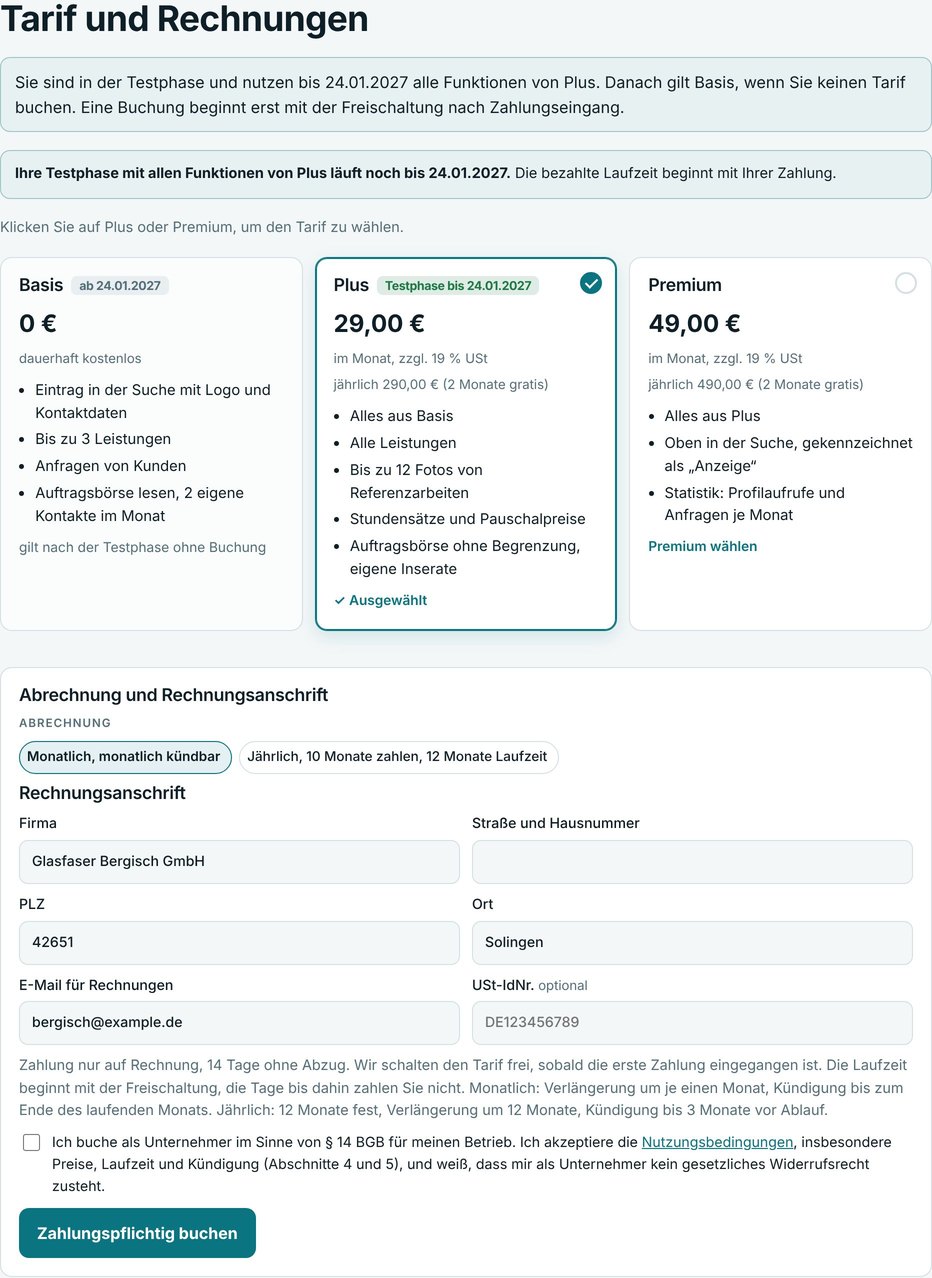
Kündigen und wechseln können Sie ebenfalls unter Tarif und Rechnungen. Monatlich: Kündigung bis zum Ende des laufenden Monats. Jährlich: 12 Monate fest, Kündigung bis 3 Monate vor Ablauf. Die genauen Regeln stehen in den Nutzungsbedingungen, Abschnitte 4 und 5.
Statistik, Nutzungsbedingungen und Konto löschen
- Statistik (Premium): unter Mein Konto › Statistik sehen Sie Profilaufrufe und Anfragen Monat für Monat.
- Neue Nutzungsbedingungen: Kündigen wir eine Änderung an, bekommen Sie eine E-Mail und sehen in der Übersicht Ihres Kontos einen Hinweis. Dort stimmen Sie zu oder teilen uns mit, dass Sie nicht einverstanden sind.
- Konto löschen: unter Mein Konto › Zugang und Konto. Eintrag, Fotos, Nachweise, Anfragen, Inserate und Nachrichten werden sofort gelöscht. Ein laufender bezahlter Tarif wird zum nächstmöglichen Termin gekündigt.
Fragen? Schreiben Sie uns an info@faserfinder.de.